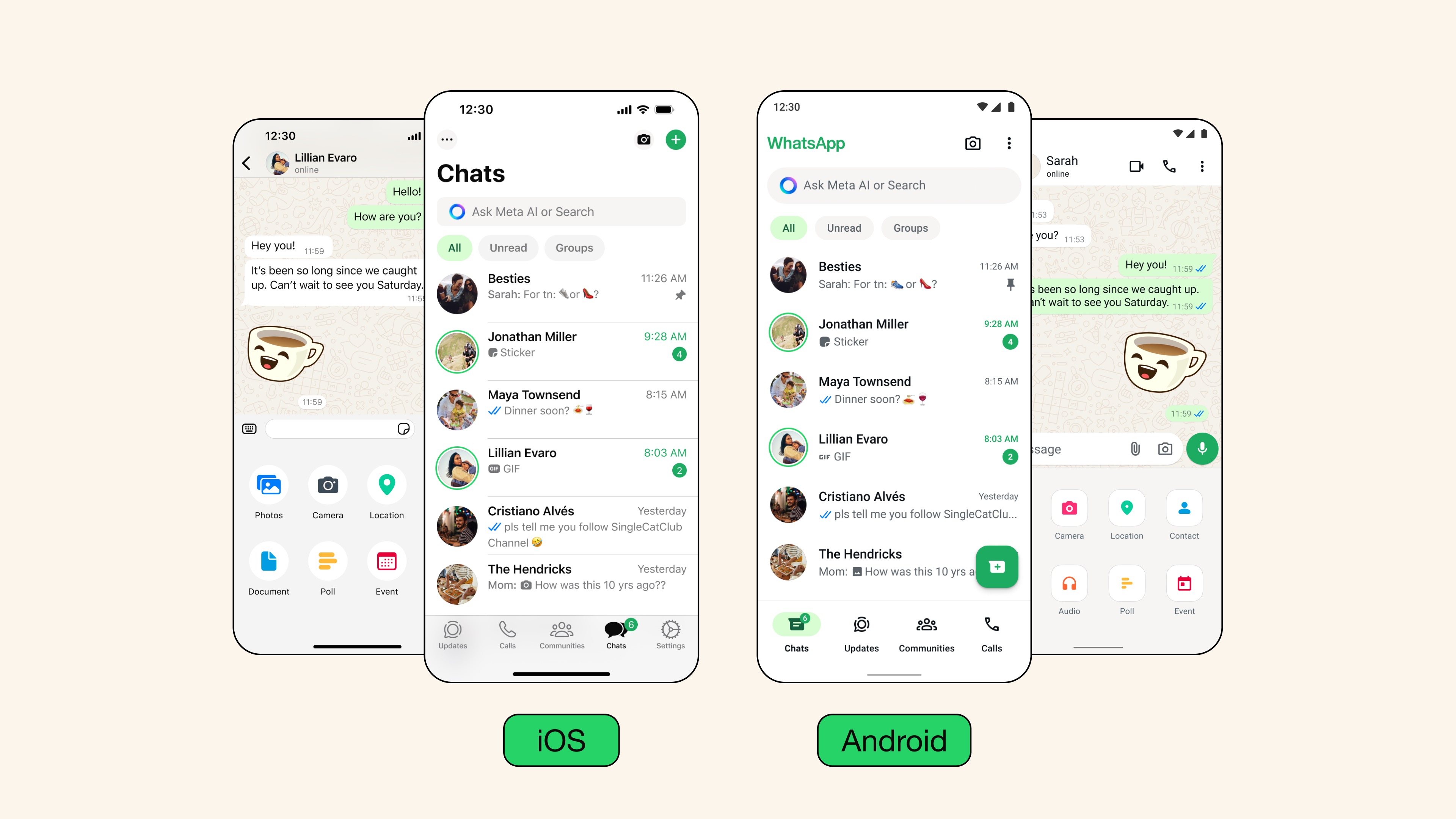
想用电脑和朋友聊天,却嫌手机太麻烦?WhatsApp网页版正是解决这个问题的好帮手,只要简单几步,就能实现和手机同步,轻松与朋友畅聊。很多用户在尝试使用时会遇到不同的疑问:怎么正确登录?哪些场景不适合用?以及如何用得更高效?本文将帮助你掌握这些实用技巧,让网页版WhatsApp成为你沟通的得力助手,像跟朋友面对面一样轻松自在。
怎么快速登录并验证网页版WhatsApp?
要用WhatsApp网页版,首先需要在电脑上打开网页端,然后通过手机扫描二维码实现登录。具体流程如下:
- 确保手机和电脑都连接到同一Wi-Fi网络,以避免同步延迟或失败。
- 在浏览器中访问WhatsApp网页(网址为 https://web.whatsapp.com/ 以官方说明为准)。
- 打开手机上的WhatsApp应用,点击右上角的菜单(Android)或底部的“设置”按钮(iPhone),找到“WhatsApp Web”或“设备链接”。
- 用手机扫描网页端显示的二维码,成功后即可同步聊天内容。
这里要注意,二维码一定要显示完整清晰,否则可能扫描失败。完成验证后,网页端就能看到你的聊天内容,操作基本与手机端一样流畅。
使用过程中哪些限制或不适用场景会影响体验?
虽然网页版WhatsApp解决了用电脑聊天的方便性,但也有一些限制要提前了解,否则可能错失良机或遇到麻烦。例如:
- 网页版不支持语音通话和视频通话:只能阅读、发送文字和图片,不能直接进行语音/视频通话。
- 如果手机没有连接网络或手机离线,网页版的内容也无法更新,无法发消息或查看最新内容。
- 在公共环境或不安全网络下使用可能会存在账号安全风险,建议在私密网络中操作,避免账号资料被盗用。
此外,某些功能如通知推送有时会出现延迟,不能完全取代手机端的多任务操作。在遇到网络不稳定或设备故障时,也可能会出现对话同步不及时的情况。
如何让网页版WhatsApp用得更顺手?
掌握一些实用的小技巧,可以极大提升你的使用体验:
- 确保手机和电脑网络同步:使用前确认移动设备和电脑的网络连接稳定,避免消息延迟或同步失败。
- 保持二维码清晰:每次登录时,确保二维码完整无损的显示在屏幕上,避免反复扫描造成疲劳。
- 利用快捷键:比如按“Ctrl + N”新建聊天窗口,“Ctrl + P”查看资料,这样操作更高效。
- 通知提醒设置:开启网页提醒通知,让你不错过任何重要消息,同时在手机上关闭重复提醒,避免干扰。
另外,建议在使用中及时退出不使用的会话,保护信息隐私。设置好桌面通知和声音提醒,可以让你轻松跟进对话内容,不再错过细节。
总结建议:保障安全,合理使用
网页端虽方便,但账号安全和个人隐私还是要重视。不要在公共或不安全的网络中长时间使用网页版,尤其在离开电脑时记得注销登录。此外,定期更新浏览器和应用程序,确保系统安全,才能更放心地聊天。
掌握基本操作技巧后,用网页端聊天就像面对面一样自然。多试几次,找到适合自己的使用习惯,让沟通在电脑上变得轻松又高效!